
 카드단말기–PC 연동 오류 시 확인 방법 안내
 카드단말기 연동 오류의 대부분은 선 연결 문제로 인해 발생합니다.
단말기 뒷편 POS 단자  PC/노트북 USB 포트로 연결되는 구조이며, 연동이 되지 않을 경우 선(케이블)을 한 번 뽑았다가 다시 연결하면 대부분 문제가 바로 해결됩니다.
PC/노트북 USB 포트로 연결되는 구조이며, 연동이 되지 않을 경우 선(케이블)을 한 번 뽑았다가 다시 연결하면 대부분 문제가 바로 해결됩니다.아래 내용을 순서대로 확인해 주세요.
 1) 기본 점검: 선 연결 재확인
1.
단말기 뒤쪽 POS 단자 케이블을 분리 후 다시 단단히 연결
2.
PC 또는 노트북의 USB 케이블도 재연결
3.
이 후 단말기 및 뷰카 페이지를 새로고침하거나 프로그램 재실행
 2) 그래도 해결되지 않을 경우 발생하는 주요 원인
① 케이블(선) 노후·불량
•
장기간 사용 시 단선 또는 접촉 불량이 발생할 수 있습니다.
•
교체가 필요하며, 뷰카 계약 단말기 사용 매장은 뷰카 고객센터로 교체 신청 → 대리점 발송(택배 가능) 방식으로 처리됩니다.
※ 출장 요청 시 출장비가 발생합니다.
•
장기간 사용 시 단선 또는 접촉 불량이 발생할 수 있습니다.
•
뷰카 계약 단말기가 아닌 경우 사용중인 단말기 대리점 또는 구매처로 문의해주세요.
② PC 또는 노트북 USB 포트 불량
•
사용 중인 USB 포트가 인식 오류를 일으킬 수 있습니다.
•
다른 USB 포트에 연결해보세요.
 USB 포트 여유가 없는 경우
•
USB 허브 사용 가능
•
유선(전원 공급)형 USB 허브가 연동 안정성 면에서 더 추천됩니다.
③ 단말기 자체 문제 또는 시스템 오류
•
단말기 내부 오류이거나 시스템 연동 이상일 수 있어 뷰카 고객센터에서 추가 확인이 필요합니다.
•
오류 화면 또는 단말기 상태 사진과 함께 문의 주시면 더 빠르게 확인이 가능합니다.

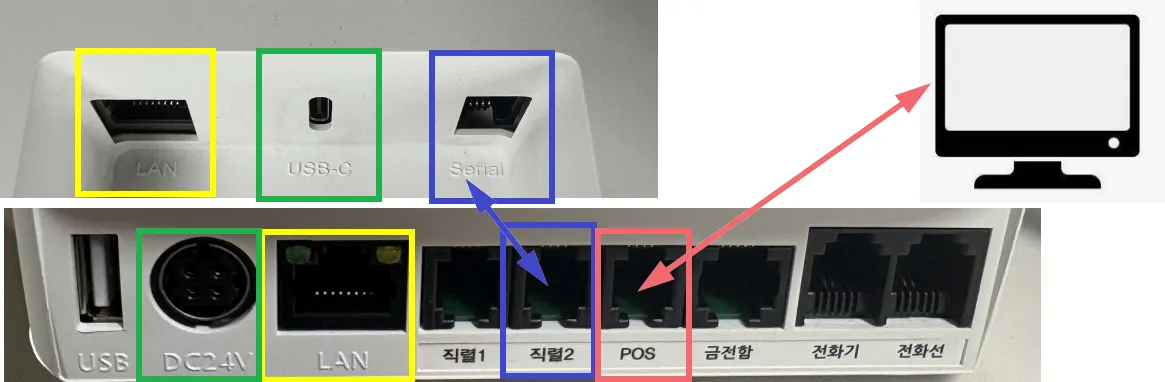
 3) PC 연동 선 위치 안내 (단말기 단자 설명)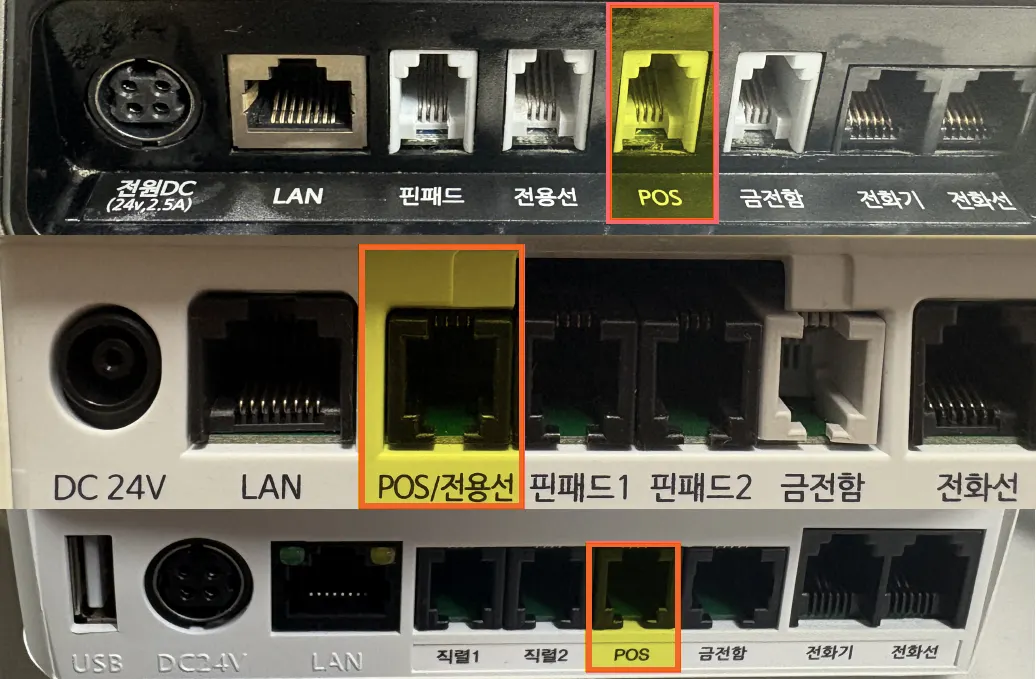
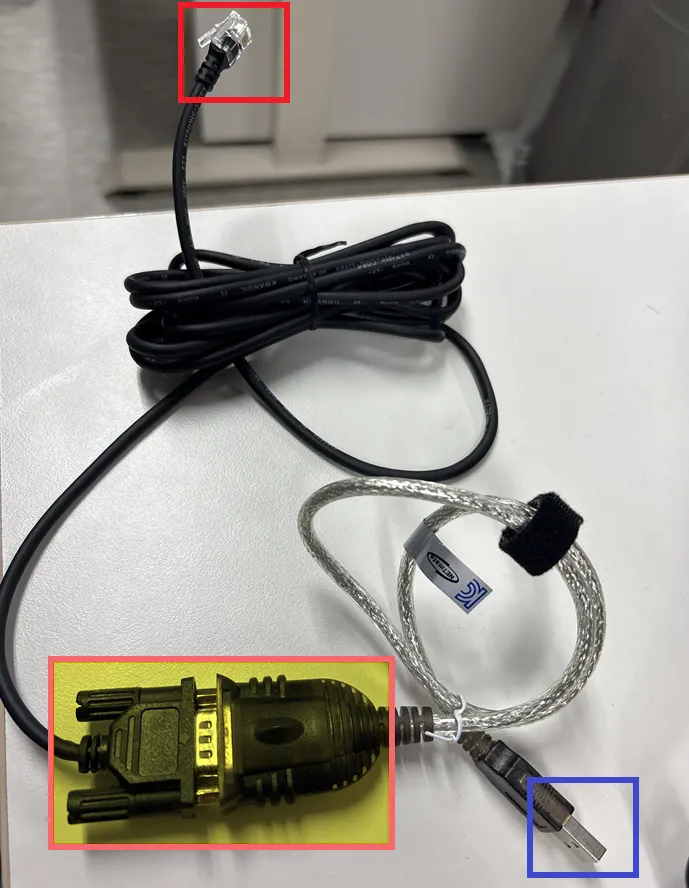
사진처럼
PC 연동 선은 두 가지 형태의 단자가 하나의 선으로 연결된 구조입니다.
단말기 쪽에는 직렬 포트가 연결되고,
반대편은 USB 단자가 PC 또는 노트북에 꽂히는 방식입니다.
즉,
단말기 (직렬포트) 변환부 (USB) PC
(직렬포트) 변환부 (USB) PC형태로 중간에 변환 어댑터가 포함되어 있는 것이 일반적인 구성입니다.
 단말기 모델마다 PC 연동 케이블이 연결되는 단자 이름은 서로 다를 수 있으며(주로 POS 또는 전용선),
 정상 작동을 위해서는 전원 어댑터, LAN(인터넷선), 핀패드(서명패드) 등이 모두 연결되어 있어야 합니다.
또한 QR·바코드 간편결제를 사용하는 매장의 경우, 단말기 종류에 따라 추가 케이블 연결이 필요할 수 있습니다.
4) 간편결제 사용 매장 연동 선 위치 안내 (단말기 단자 설명)
간편결제는 뷰카프로 연동 + 뷰카 계약 단말기일 때만 가능합니다.
단말기 종류별로 간편결제 전용 포트 위치가 다르므로, 단말기 뒷면의 간편결제 포트가 정상 연결되어 있는지만
확인해주세요.
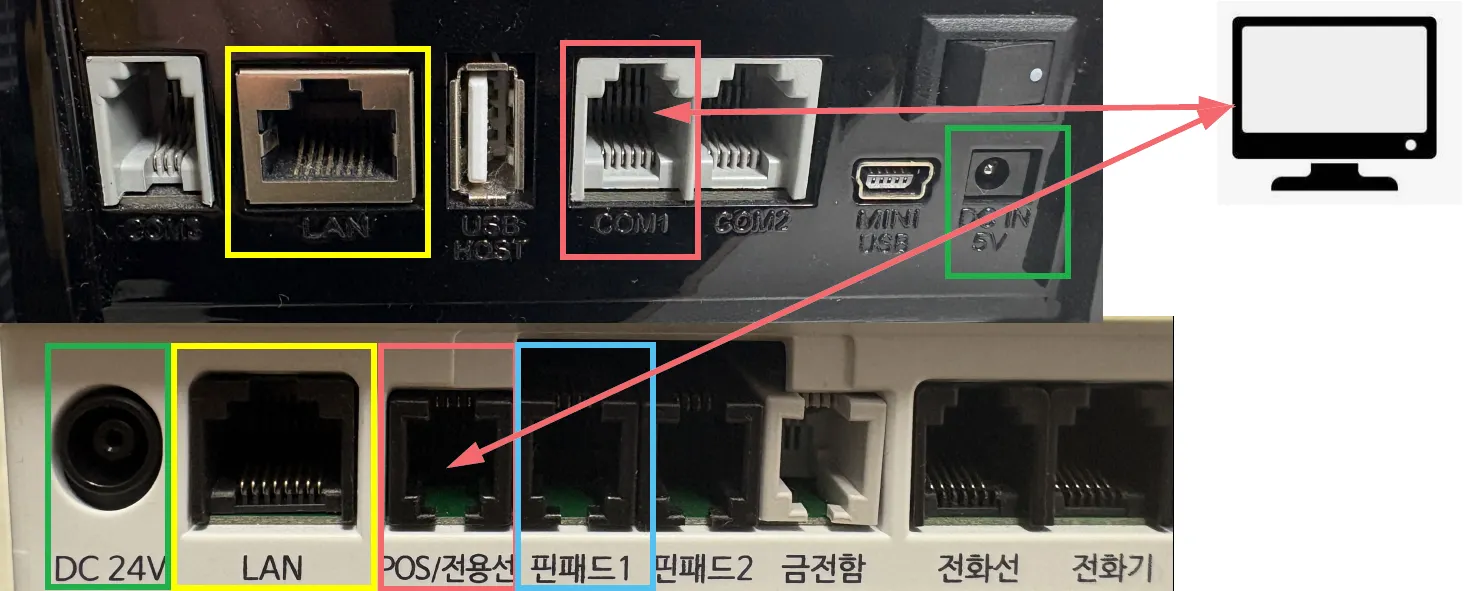
① 스마트로
•
카드단말기와 간편결제 단말기에 각각 전원 연결
•
카드단말기와 간편결제 단말기에 각각 LAN 연결
•
카드단말기의 핀패드1 에 서명패드 연결
•
카드단말기의 POS/전용선 과 간편결제 단말기의 COM1을 PC,노트북(USB)에 각각 연결
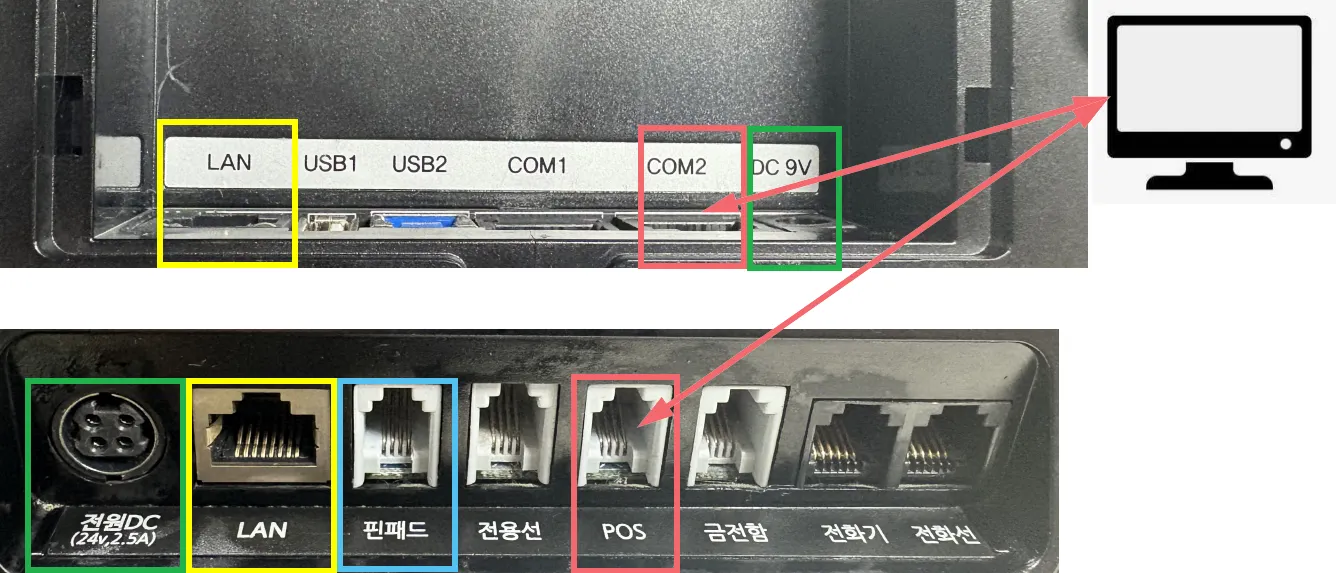
② 나이스
•
카드단말기와 간편결제 단말기에 각각 전원 연결
•
카드단말기와 간편결제 단말기에 각각 LAN 연결
•
카드단말기의 핀패드 에 서명패드 연결
•
카드단말기의 POS 와 간편결제 단말기의 COM2를 PC,노트북(USB)에 각각 연결
③ 토스
•
카드단말기와 토스단말기에 각각 전원 연결
•
카드단말기와 토스단말기에 각각 LAN 연결
•
카드단말기의 직렬2 와 토스단말기의 Serial을 서로 연결 (끝이 노란색은 직렬2, 검은색은 Serial)
•
카드단말기의 POS 와 PC,노트북(USB)을 서로 연결
 돌아가기
돌아가기