
 PC 연동선 연결 후, 포트번호 확인 방법 안내
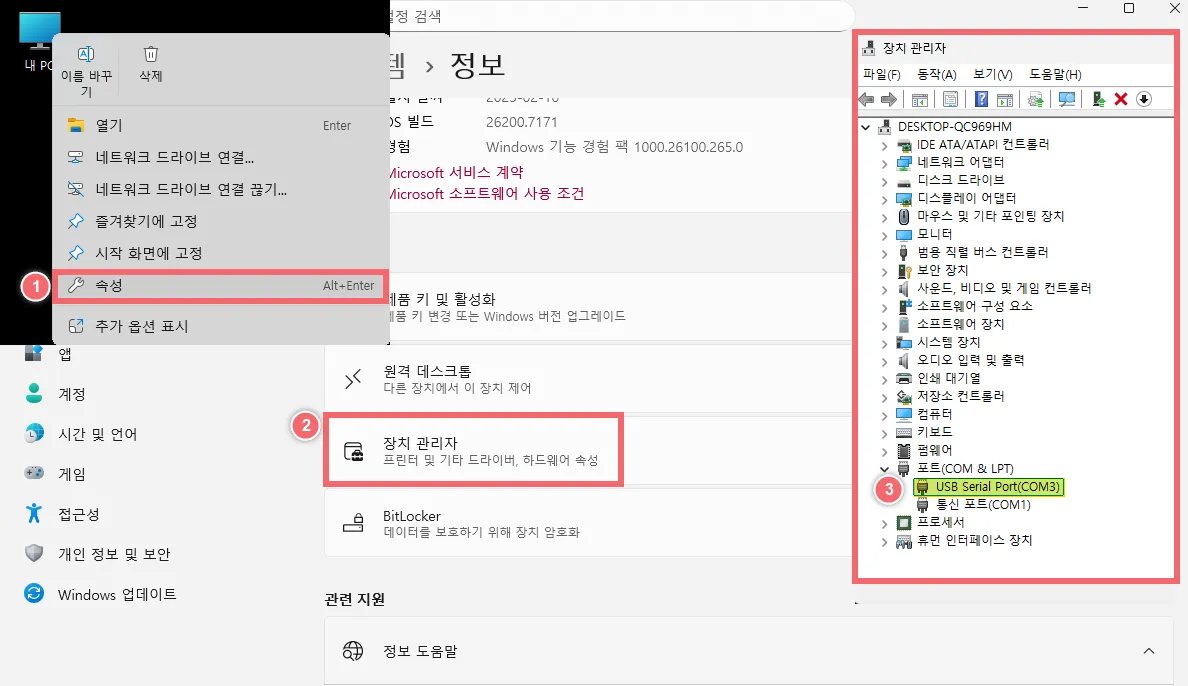
연동선을 단말기와 PC에 모두 연결했다면, PC에서 인식된 포트번호(COM 번호)를 확인해주셔야 합니다.
이 번호가 단말기 연동 모듈 및 뷰카프로 단말기 인쇄설정 페이지에 동일하게 입력되어 있어야 정상 연동됩니다.
확인 경로
1.
내 PC 아이콘에서 우클릭 → 속성
2.
왼쪽 메뉴에서 장치 관리자 클릭
3.
목록에서 포트(Ports) 항목 열기
4.
USB Serial Port (COM XX) 항목 확인
→ 여기서 COM 뒤의 숫자(예: COM3, COM5)가 포트번호입니다.
이 포트번호를 연동 모듈과 뷰카프로 단말기 인쇄설정에 동일하게 입력해 주세요.
설정 > 단말기 인쇄설정 > 카드단말기 포트 및 속도 설정 > 포트선택

 위 내용은 기존에 단말기 연동 결제를 사용 중인 매장에만 해당됩니다.
연동선을 재연결하는 과정에서 PC에서 인식되는 포트번호가 변경될 수 있으므로, 포트번호 확인이 꼭 필요합니다.
•
사용 중인 카드단말기 종류 선택이나
•
연동 속도 설정은 변경할 필요 없습니다. (기존 설정 그대로 유지)
신규 매장의 경우, 첫 연동 설정은 뷰카 고객센터에서 처리해드리고 있으니 걱정하지 않으셔도 됩니다.
 간편결제 사용 매장 포트번호 및 연동모듈 확인 안내
간편결제를 사용하는 매장의 경우, 단말기 종류에 따라 추가 확인 사항이 있습니다.
확인 경로
1.
내 PC 아이콘에서 우클릭 → 속성
2.
왼쪽 메뉴에서 장치 관리자 클릭
3.
목록에서 포트(Ports) 항목 열기
4.
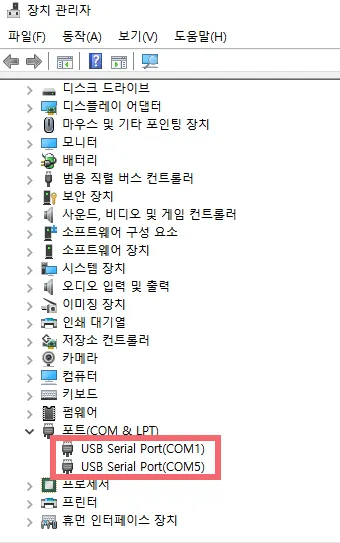
USB Serial Port (COM XX) 항목 확인
 스마트로 / 나이스 단말기
•
PC 포트번호(COM 번호) 추가 확인 필수
•
연동모듈(Agent) 실행 필요
① 기존 카드단말기를 먼저 USB에 연결한 뒤 COM 포트 번호를 확인해주세요.
그 후 간편결제 단말기도 연결하여 해당 단말기의 포트 번호를 확인하시면 됩니다.
만약 간편결제 단말기가 연결되어 있음에도 USB Serial Port가 1개만 보이는 경우,
두 단말기 중 하나가 연결되지 않았거나 접촉이 불안정할 가능성이 있습니다.
USB 케이블과 포트 연결 상태를 다시 한번 꼼꼼히 확인해주세요.
② 바탕화면의 Agent 아이콘을 우클릭 → ‘관리자 권한으로 실행’ 해주세요.
실행되면 작업표시줄 오른쪽의 화살표(▲) 를 클릭하여 실행 중인 Agent 아이콘을 찾은 뒤,
해당 아이콘을 우클릭 → ‘보기’ 버튼을 눌러주세요.
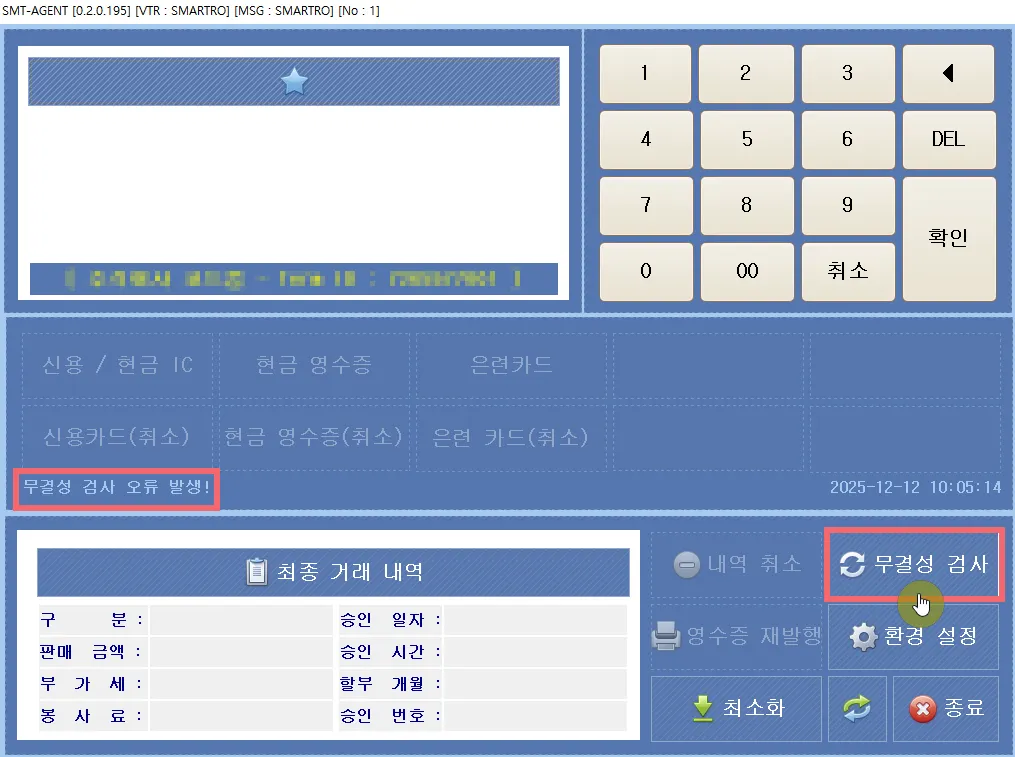
이때 ‘무결성 검사 오류 발생!’ 메시지가 나타난다면
[무결성 검사] 버튼을 눌러 오류를 복구해 주세요.
 Agent를 다시 관리자 권한으로 실행했을 때 ‘무결성 검사 오류 발생!’ 메시지가 사라졌다면 정상 입니다.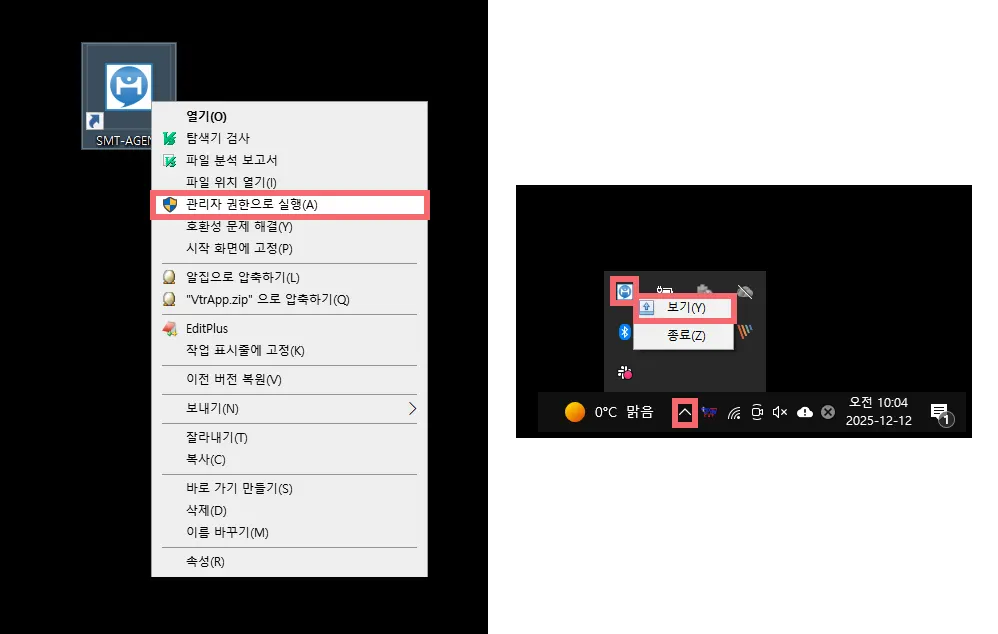
토스 단말기
•
PC 포트번호 추가 확인은 필요 없음
•
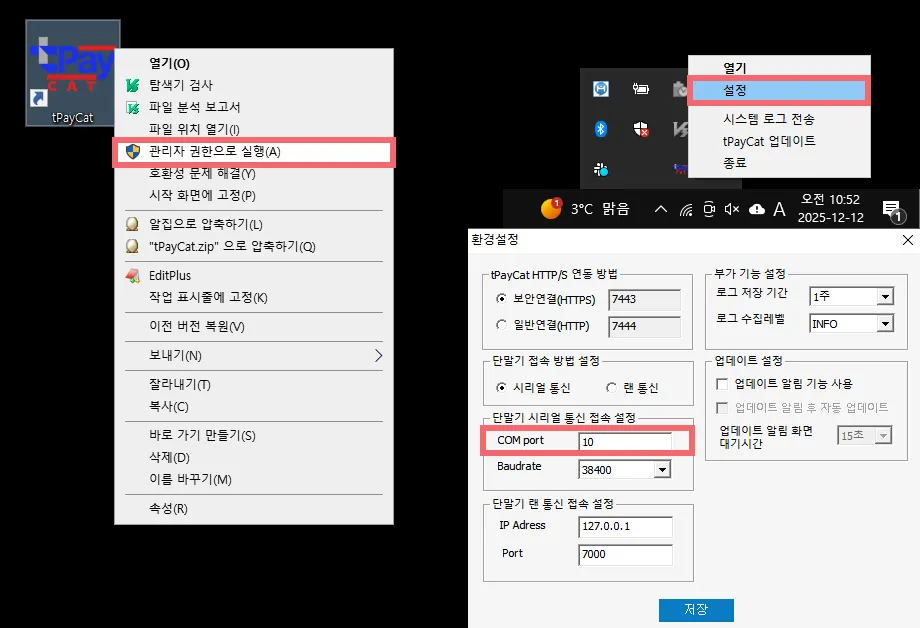
단말기 연동을 위해 연동모듈(tPayCat)의 포트번호 설정만 확인하면 됨
바탕화면의 tPayCat 아이콘을 우클릭 → ‘관리자 권한으로 실행’ 해주세요.
실행되면 작업표시줄 오른쪽의 화살표(▲) 를 클릭하여 실행 중인 tPayCat 아이콘을 찾은 뒤, 해당 아이콘을
우클릭 → ‘설정’ 버튼을 눌러주세요.
장치관리자에서 확인한 COM번호와 동일한지 확인해주세요.
공통 확인 사항
•
스마트로 / 나이스 / 토스 모두
→ 연동모듈이 실행 중인지(켜져 있는지) 반드시 확인해주세요. (작업표시줄에서 확인)
•
연동모듈이 바탕화면에서 보이지 않거나, PC를 변경한 경우 뷰카 고객센터로 연락주세요.
 돌아가기
돌아가기