


네이버예약에 플레이스를 만든후 뷰카프로+와 연동하면 휴무일정과 고객관리가 더 쉬워집니다.
플레이스 관련 문의는 아래 네이버 고객센터를 통해서 가능합니다.
네이버 예약 고객센터 1644-5690
네이버 페이 고객센터 1588-3819
네이버 스마트플레이스 사업주 고객센터 1599-0309
연동 시 장점
1. 네이버로 신청된 예약이 뷰카프로 예약현황판에 자동으로 표시
2. 직원휴무, 당직정보가 네이버예약센터에 자동으로 반영
3. 전화예약등으로 뷰카프로+에 입력된 예약정보가 네이버예약센터에 반영되어 동일 시간 예약 방지
4. 네이버페이로 결제된 예약의 경우 뷰카프로+에서 매출합계 확인가능
매장연동
예약 > 예약설정(네이버) > 네이버예약 매장연동 페이지로 이동해서 네이버 아이디와 네이버 예약코드를 입력하세요.
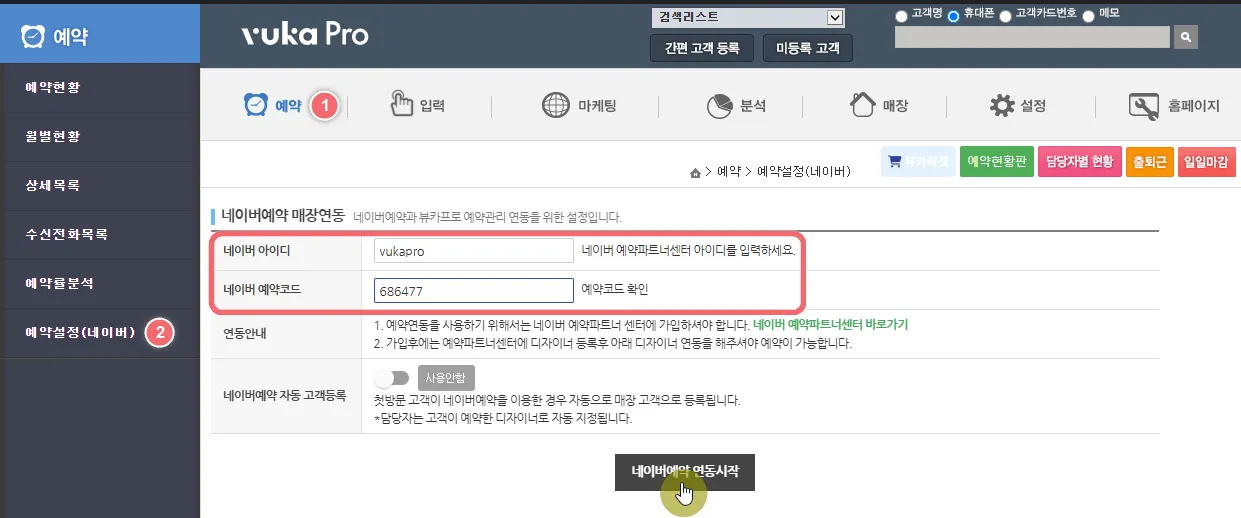
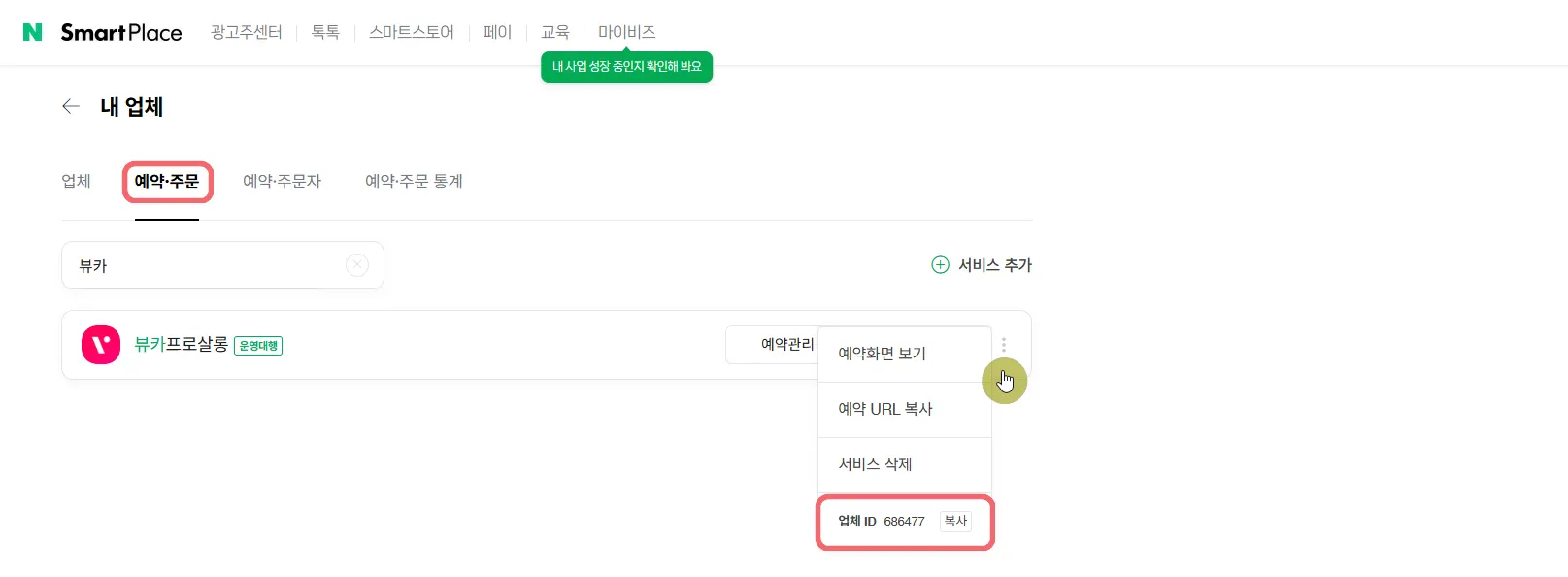
 네이버플레이스 및 네이버예약을 생성할 때 사용했던 네이버아이디를 입력
 네이버예약 연동시작버튼을 클릭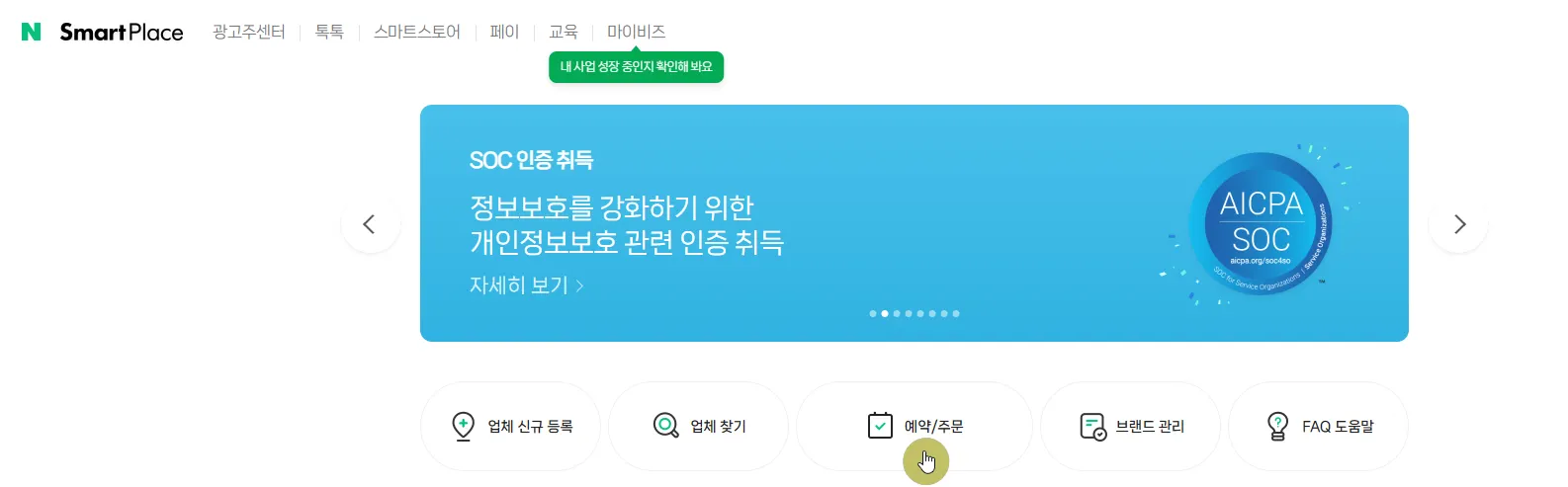
디자이너 예약 가능시간 연동
매장연동 후에는 디자이너(직원)와 네이버 예약상품을 연동하고 뷰카프로+에서 예약 가능시간과 휴무일을 설정해주세요.
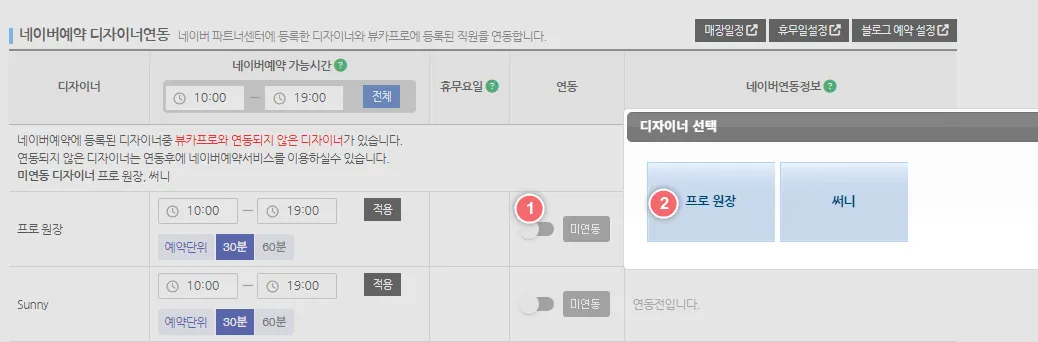
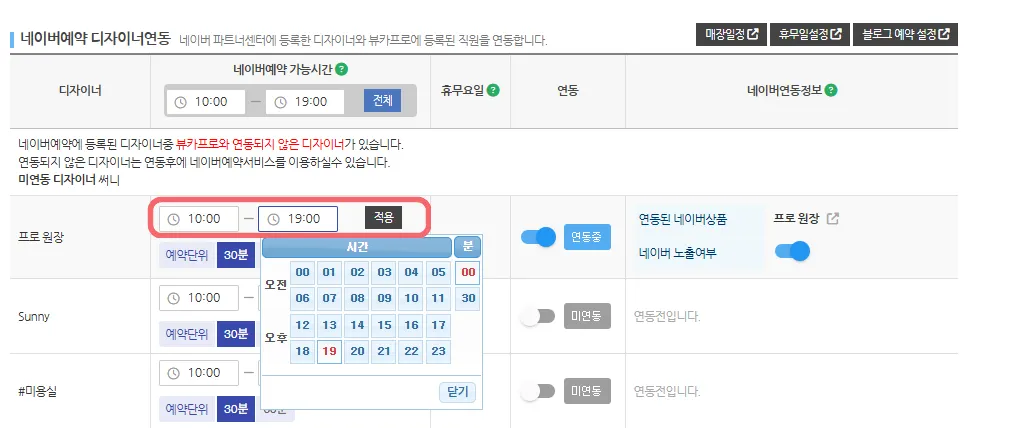 미연동 버튼을 누른 후 네이버에 등록한 예약상품을 선택해주세요.
  네이버예약을 받을 예약 가능시간을 설정하고 [적용] 버튼을 눌러주세요.
(오전 10시부터 오후 7시까지 예약을 받으려면 10:00~19:30 으로 설정해주세요)
네이버예약을 받을 예약 가능시간을 설정하고 [적용] 버튼을 눌러주세요.
(오전 10시부터 오후 7시까지 예약을 받으려면 10:00~19:30 으로 설정해주세요)
 네이버 예약 가능시간 설정 시, 최상단에 표시되는 시간은 디자이너별 예약 가능시간과 관계없이 10:00~19:00로 고정되어 표시됩니다.
휴무일 근무시간 연동
휴무일과 주말근무 등 근무시간 변경은 [매장일정 ] 버튼을 클릭하여 매장일정관리 매장 > 매장일정관리 페이지로 이동해주세요.
도움말을 확인하세요.
] 버튼을 클릭하여 매장일정관리 매장 > 매장일정관리 페이지로 이동해주세요.
도움말을 확인하세요.
] 버튼을 클릭하여 매장일정관리 매장 > 매장일정관리 페이지로 이동해주세요.
도움말을 확인하세요.네이버 예약 연동확인
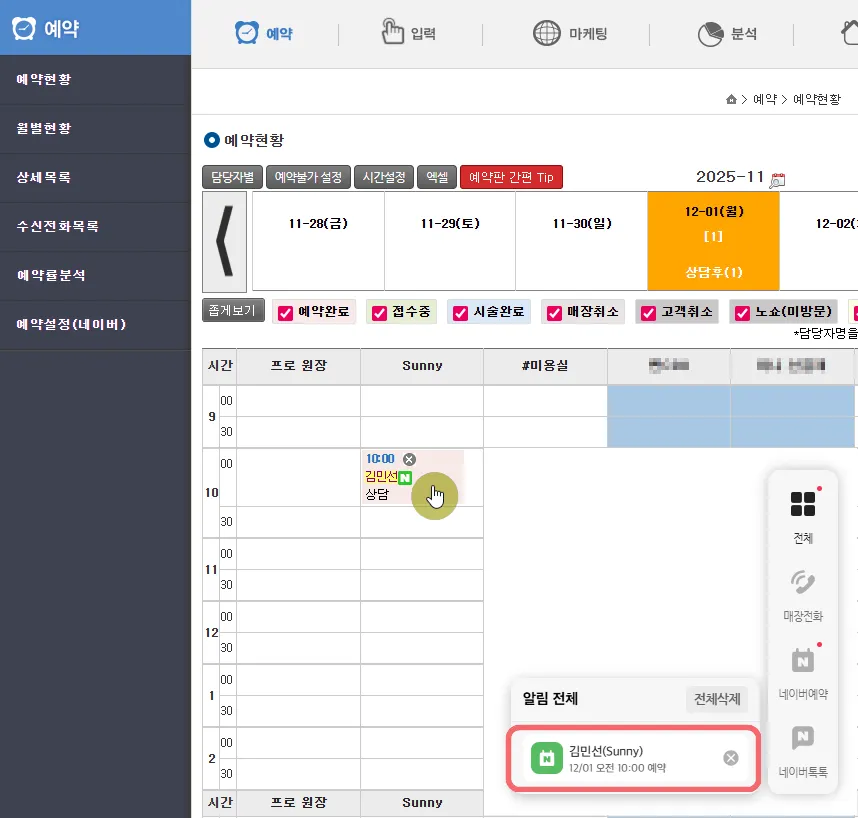
이제 네이버로 예약을 진행해보시고 아래와 같이 예약알림창과 뷰카프로 예약현황판에 예약이 정상적으로 연동되어 등록되는지 확인하시면 연동설정의 모든 과정은 마무리 됩니다.
뷰카 앱을 이용하는 경우 네이버예약이 접수되면 푸쉬알림도 확인할 수 있습니다.(앱 알림 허용 필요)
네이버 예약상품 추가하기
네이버 예약상품 추가는 네이버 예약주문 사업자 고객센터에서 확인하세요.

Tip:
네이버 예약과 뷰카프로를 연동한 후에는 모든 일정 및 시간 설정을 뷰카프로에서 관리해야 합니다.
•
네이버 예약상품의 기본 운영시간은 ‘모든 요일이 같아요’로 선택하고, 네이버 예약 가능시간이 아닌 매장 영업시간으로 설정해주세요.
•
휴무일은 ‘휴무일이 없어요’로 설정하면, 뷰카프로와 연동할 때 일정 관리가 더 편리합니다.
 돌아가기
돌아가기